
Templates & Vorlagen
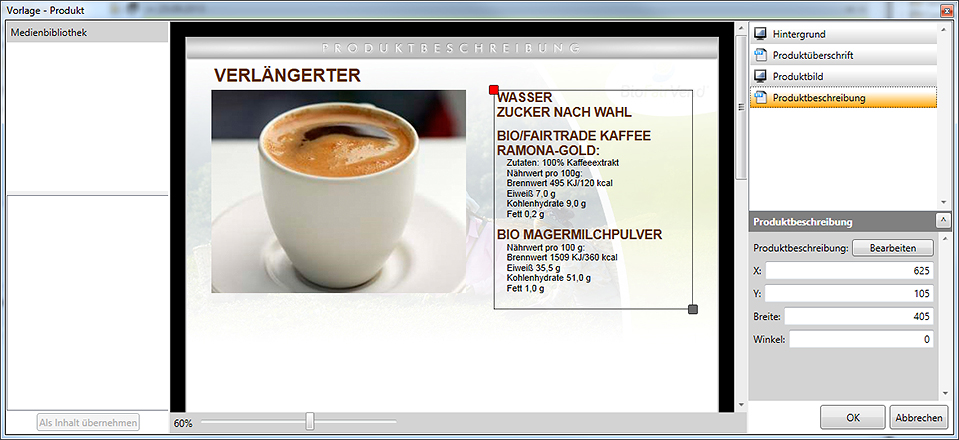
Eine Vorlage kombiniert eine beliebige Anzahl von Medienelementen und Texten auf einem Screen. Sie wird kundenspezifisch von Ihrem Verkaufsberater angelegt. Die Anzahl der Vorlagen kann beliebig festgelegt werden.
Video-Tutorials: Globale Vorlagen, Vorlagen Editor, Interaktive Inhalte
Vorlagen
Vorteil
- Zeitersparnis: Das Arbeiten mit Vorlagen erspart vor allem Zeit, da das Design bereits festgelegt wurde und nur noch die Inhalte (Text, Bild, Animation, Video usw.) eingesetzt bzw. ausgetauscht werden müssen.
- Einfach zu bedienen: Die Vorlagen können ganz einfach mittels „Drag & Drop“ in eine Sequenz gezogen werden.
- Einheitlicher Auftritt: Beim Anlegen der Vorlagen wird das Design festgelegt und der Mitarbeiter muss sich an die definierten Vorgaben halten. Dadurch ist gewährleistet, dass der Auftritt immer der CI eines Unternehmens entspricht.
Einsatzbereich
Die Vorlagen sind optimal für die Umsetzung der CI Ihres Unternehmens, oder für die Einbindung von Informationsquellen z. B. Artikeldatenbanken. Ihr Verkaufsberater plant und gestaltet die auf Ihre Bedürfnisse angepassten Vorlagen.
Globale Vorlagen
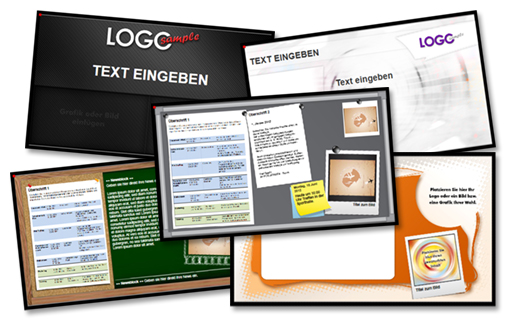
„Globale Vorlagen“ sind allgemein vordefinierte Vorlagen, bei denen nur noch die Inhalte (Text, Bild, Animation, Video usw.) ausgetauscht bzw. verändert werden können. Das Design ist vorgegeben und kann nicht verändert werden. Der wesentliche Unterschied zu den „Vorlagen“ ist, dass diese nicht kundenspezifisch angepasst werden.
Vorteil
- Zeitersparnis: Das Design ist bereits festgelegt, nur noch die Inhalte müssen eingesetzt oder ausgetauscht werden.
- Einfach zu bedienen: Mittels „Drag & Drop“ in eine Sequenz ziehen.
Einsatzbereich
Ideal verwendbar als Infoboard oder digitales schwarzes Brett in Unternehmen, Schulen, Gemeinden, usw.
Arbeiten mit Globalen Vorlagen
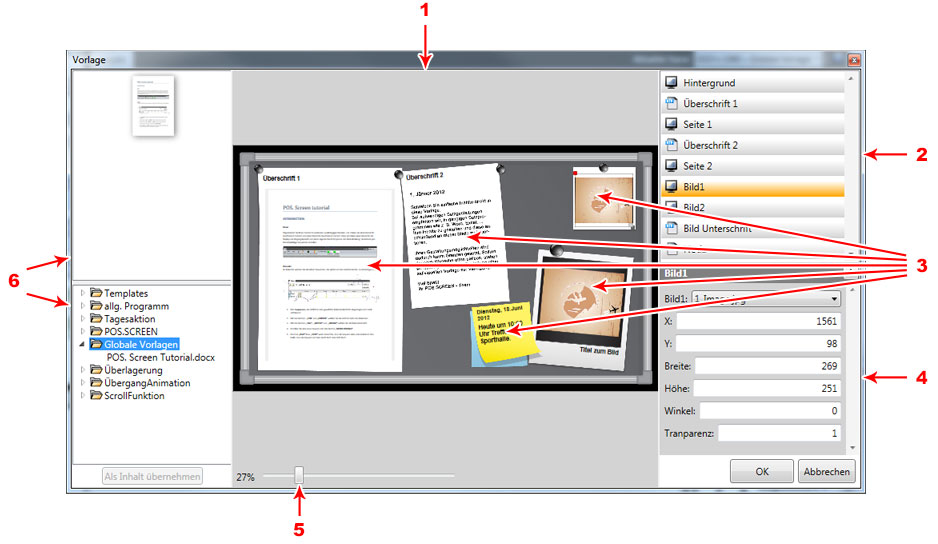
Erklärung der Elemente
- Vorschau-Fenster
- Bereichs-Fenster: Hier werden die einzelnen Bereiche der Vorlage aufgelistet. Jeder Bereich kann ausgewählt und verändert werden, mit Ausnahme vom Bereich „Hintergrund“.
- Bereichs-Felder
- Eigenschaften der einzelnen Bereiche: Es werden nur jene Parameter dargestellt, die im ausgewählten Bereich veränderbar sind. Achtung: Der Bereich „Hintergrund“ ist nicht veränderbar.
- Zoom-Funktion
- Übersicht der Medienbibliothek: Dient zum Zuweisen der bereits importierten Daten auf die Bereichs-Felder.
Arbeitsschritte
- Fenster „Globale Vorlagen“ öffnen
- Passende Vorlage auswählen und mittels „Drag & Drop“ in das Programmfenster ziehen
- Ein neues Vorlagen-Fenster öffnet sich
- Den Bereich auswählen, der verändert werden soll (z. B. „Bild1“ – es erscheinen veränderbare Eigenschaften wie Breite, Höhe, Winkel)
- Inhalte aus der Medienbibliothek per Drag & Drop in das gewünschte Bereichs-Fenster ziehen
- Zoom-Funktion zum Vergrößern des Vorschau-Fensters verwenden
- Mit Button „OK“ bestätigen – das Fenster schließt sich und die Einstellungen sind gespeichert
- Für nachträgliche Änderungen doppelt auf den Screen „Globale Vorlagen“ im Programmfenster klicken
Anmerkung: Daten müssen zuvor in die Medienbibliothek importiert werden. Dazu das Fenster „Globale Vorlagen“ schließen, Fenster „Medienbibliothek“ öffnen und mittels „Datei importieren“ die gewünschten Daten importieren.