
Mediathek
In der Medienbibliothek werden sämtliche Inhalte (Bilder, Animationen, Videos usw.) verwaltet, die für den Programmablauf der einzelnen Sequenzen benötigt werden.
Video-Tutorial: Sehen Sie sich das Tutorial Inhalte in die Medienbibliothek importieren für eine Schritt-für-Schritt-Anleitung an.
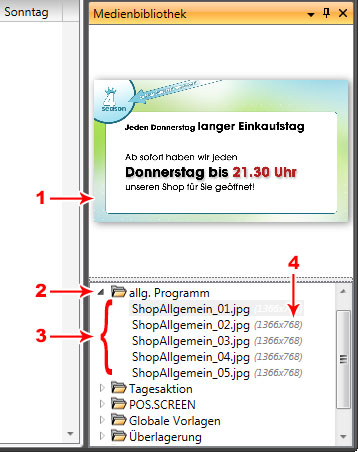
Erklärung der Medienbibliotheks-Elemente
- Vorschaufenster: Die importierten Inhalte können durch Auswählen der jeweiligen Datei angesehen werden. Sogar Videos laufen im Vorschaufenster ab.
- Ordner: Durch Anlegen von Ordnern können die Daten besser organisiert werden. Über die „rechte Maustaste“ kann ein neuer Ordner angelegt bzw. ein bestehender umbenannt werden.
- Dateien: Hier werden die importierten Dateien aufgelistet. Wird eine Datei ausgewählt, erscheint sie im Vorschaufenster.
- Auflösung: In der Klammer wird die Auflösung von Dateien dargestellt.
Funktion „rechte Maustaste“
Durch Klicken der „rechten Maustaste“ werden eine Reihe von Funktionen aufgelistet:
- Neuer Ordner: Zum Anlegen eines neuen Ordners
- Importieren: Zum Importieren von Dateien von Ihrem PC
- Ausschneiden: Zum Ausschneiden einer Datei, um sie an einer anderen Stelle einfügen zu können
- Einfügen: Zum Einfügen von ausgeschnittenen Dateien
- Löschen: Zum Löschen von bereits importierten Dateien
- Umbenennen: Zum Umbenennen von einem Ordner
Daten importieren
Arbeitsschritte
- Fenster „Medienbibliothek“ im Programm öffnen
- „Neuen Ordner“ anlegen (mit rechter Maustaste die Funktion auswählen)
- „Ordner umbenennen“ (mit rechter Maustaste die Funktion auswählen)
- „Daten importieren“ (mit rechter Maustaste die Funktion auswählen)
Unterstützte Dateiformate
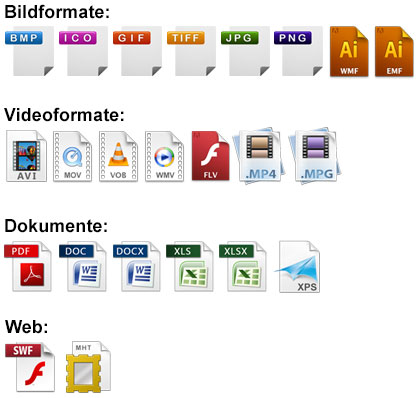
- Bilder: BMP, ICO, GIF, TIFF, JPG, PNG, WMF, EMF
- Videos: AVI, MOV, VOB, WMV, FLV, MP4, MPG
- Dokumente: PDF, DOC, DOCX, XLS, XLSX, XPS
- Web: SWF, MHT
Medien in Sequenzen verwenden
Um ein Medium in einer Sequenz zu verwenden, ziehen Sie es einfach per Drag & Drop aus der Medienbibliothek in das Programmablauf-Feld der Sequenz. Die Reihenfolge der Elemente kann jederzeit mit den Buttons „Nach links“ und „Nach rechts“ angepasst werden.
Tipp: Gestalten Sie Grafiken in der nativen Auflösung Ihres Bildschirms, um optimale Darstellung ohne Skalierungsartefakte zu gewährleisten. Kleinere Grafikauflösungen werden automatisch größer skaliert und umgekehrt. Wenn das Seitenverhältnis nicht übereinstimmt, entsteht ein schwarzer Füllbalken.