
Kalender
Im Kalender werden die einzelnen Sequenzen, die später auf den Geräten laufen, zusammengestellt.
Video-Tutorial: Sehen Sie sich das Tutorial Kalenderansicht für eine Schritt-für-Schritt-Anleitung an.
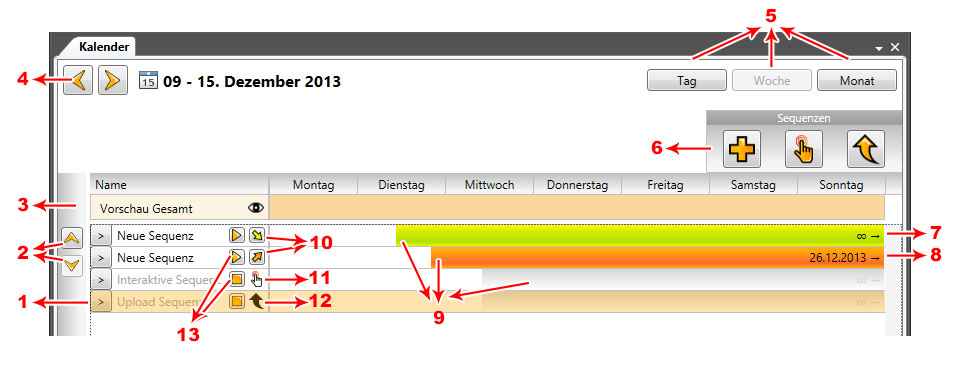
Erklärung der Kalender-Elemente
- Sequenz: Hier werden nur jene Sequenzen angezeigt, die für den gewählten Kalenderabschnitt eingetragen sind. Sequenzen, die z. B. nur für einen anderen Monat eingetragen wurden, scheinen somit nicht auf.
- Sequenz rauf und runter verschieben
- Vorschau Gesamt: Ermöglicht den Ablauf aller AKTIV gesetzten Sequenzen zu sehen.
- Blättern im Kalender: Mit den Buttons „VOR“ und „ZURÜCK“ navigieren Sie durch die Seiten des Kalenders.
- Kalenderansicht einstellen: Mit den Buttons „TAG“, „WOCHE“ und „MONAT“ stellen Sie die Kalenderansicht ein.
- Sequenzen erstellen:
- „Neue Sequenz erstellen“: Diese Sequenz wird für alle NICHT interaktiven Abläufe verwendet.
- „Neue interaktive Sequenz erstellen“: Erstellen Sie diese Sequenz, wenn nach Berühren des Touchscreens eine interaktive Bedienung möglich sein soll.
- „Erstellen einer neuen Sequenz mit Mediaitems für den Upload auf die Geräte“
- Endlos-Symbol: Das Endlossymbol signalisiert, dass für diese Sequenz kein Ende eingegeben wurde. Die Sequenz läuft endlos.
- Laufzeitende: Das Datum zeigt an, dass das Ende der Laufzeit dieser Sequenz zu einem späteren Zeitpunkt ist.
- Balkeninformation:
- Balkenfarbe: Die Farbe informiert, welche Priorität eingestellt ist. Ein grauer Balken signalisiert, dass die Sequenz noch nicht „AKTIV“ gesetzt wurde.
- Laufzeit: Aus den Balken lässt sich ablesen, wann eine Sequenz gestartet wurde und wie lange sie läuft.
- Prioritäten: Das System kann verschiedene Prioritäten verwalten. Gleiche Prioritäten werden hintereinander abgespielt, höhere Prioritäten schließen niedrigere aus.
- Interaktive Sequenz: Kennzeichnung einer interaktiven Sequenz.
- Upload Sequenz: Kennzeichnung einer Upload-Sequenz. Sie dient zum Uploaden von Dateien auf die Geräte und wird nicht im Ablauf dargestellt.
- PLAY und STOP: Das Icon weist darauf hin, ob die Sequenz aktiv (läuft am Gerät) oder inaktiv ist.
Prioritäten
Das System kann verschiedene Prioritäten in den Sequenzen verwalten. Allgemein gilt, dass gleiche Prioritäten hintereinander abgespielt werden und dass höhere Prioritäten niedrigere ausschließen.
Anwendungsbeispiel: Niedrigste Priorität ist ein Basisprogramm, welches gespielt werden soll, wenn nichts anderes geplant ist. In der normalen Priorität werden die „normalen“ Planungen durchgeführt und in einer höheren Priorität werden zum Beispiel Informationen während eines Events angezeigt, ohne dass Umplanungen in den anderen Prioritäten durchgeführt werden müssen.