
Geräte-Verwaltung
Detaillierte Informationen über das (die) verwendete(n) Gerät(e) finden Sie in der Geräteverwaltung. Darüber hinaus können dort Betriebsfunktionen wie z. B. „Neu starten“ durchgeführt werden und der Status jedes einzelnen Displays abgelesen werden.
Video-Tutorial: Sehen Sie sich das Tutorial Geräteverwaltung und Überwachung für eine Schritt-für-Schritt-Anleitung an. Bei Problemen hilft unsere FAQ zur Fehlerbehebung.
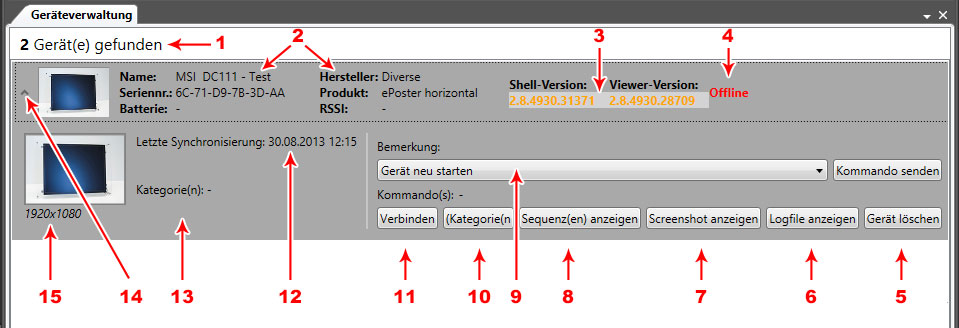
Erklärung der Geräteverwaltungs-Elemente
- Anzahl der gefundenen Geräte
- Informationen über das Gerät
- Installierte Softwareversion des Gerätes
- Status „offline“ oder „online“: Informiert, ob das Gerät mit dem Internet verbunden ist
- Button „Gerät löschen“: Löscht das Gerät
- Button „Logfile anzeigen“: Zeigt das Logfile des Gerätes an, das zuvor mit dem Kommando „Logfile hochladen“ auf den Server geladen wurde
- Button „Screenshot anzeigen“: Zeigt den Screenshot des Gerätes an, das zuvor mit dem Kommando „Screenshot hochladen“ auf den Server geladen wurde
- Button „Sequenz(en) anzeigen“: Vorschau aller Sequenzen zum aktuellen Zeitpunkt
- Betriebsfunktionen: Verschiedene Kommandos zum Durchführen von Betriebsfunktionen:
- Neu starten
- Screenshot hochladen
- Screenshot neustarten
- Logfiles hochladen
- Timetable synchronisieren
- Viewer neustarten
- CommandMode starten / beenden
- Nächste Sequenz starten
- Button „Kategorie(n)“: Dem Gerät Kategorien zuordnen
- Button „Verbinden“: Remote-Verbindung zum Gerät herstellen (zusätzliche Software erforderlich)
- Datum der letzten Datensynchronisierung
- Kategorien: Zeigt die dem Gerät zugeordneten Kategorien an
- Fenster auf- und zuklappen
- Auflösung des Displays
Hintergrundverarbeitung
Längere Vorgänge werden automatisch im Hintergrund bearbeitet.
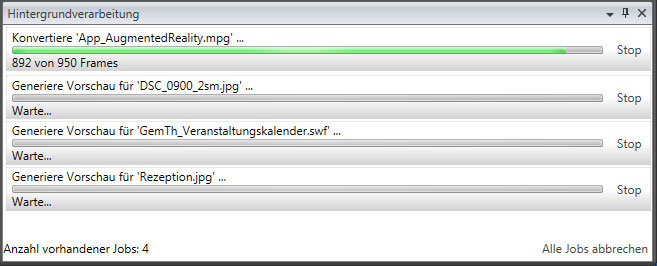
Beispiele sind:
- Datei-Uploads
- Datei-Downloads
- Video-Konvertierungen
Hinweis: Die Anwendung kann und soll während der Verarbeitung nicht geschlossen werden. Mit dem Button „Alle Jobs abbrechen“ kann der gesamte Vorgang abgebrochen werden.
Speicherplatz / Lizenzierte Geräte

- Speicherplatz: Zeigt an, wie viel Speicher zur Verfügung steht und wie viel davon durch importierte Dateien in der Medienbibliothek verbraucht ist.
- Lizenzierte Geräte: Informiert darüber, wie viele lizenzierte Geräte erworben wurden und wie viele davon bereits in Verwendung sind.
Netzwerk-Anforderungen
Jedes Gerät benötigt eine stabile Internetverbindung für die Synchronisation. Wir empfehlen eine kabelgebundene Verbindung (LAN/RJ45) für maximale Zuverlässigkeit. WLAN ist möglich, bietet jedoch eine geringere Stabilität.
Tipp: Stellen Sie die Netzwerkinformationen (IP-Adresse, Subnet Maske, Gateway, DNS-Server) spätestens einen Tag vor der Montage bereit.