
Sequenzen erstellen
Sequenzen sind die Bausteine Ihres Programms. Sie enthalten alle Medien und Inhalte, die auf Ihren Bildschirmen angezeigt werden sollen.
Video-Tutorials: Neue Sequenz erstellen, Scroll-Funktion, Übergangs-Animation, Überlagerung
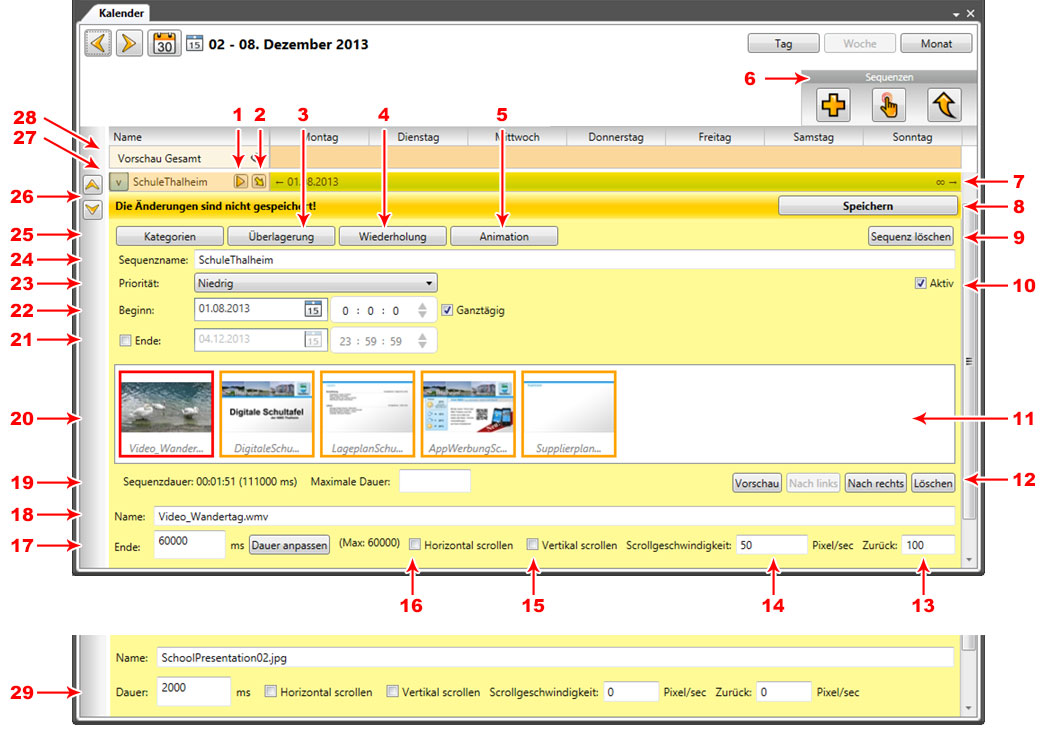
Erklärung der Sequenz-Elemente
- PLAY und STOP: Das Icon weist darauf hin, ob die Sequenz aktiv (läuft am Gerät) oder inaktiv ist.
- Priorität: Das System kann verschiedene Prioritäten verwalten. Gleiche Prioritäten werden hintereinander abgespielt, höhere Prioritäten schließen niedrigere aus.
- „Überlagerung“: Diese Funktion wird benötigt, wenn ein Teil einer Sequenz über eine andere Sequenz gelegt werden soll, die zeitgleich läuft.
- „Wiederholung“: Wird benötigt, wenn eine Sequenz z. B. eine Abspieldauer von 10 Minuten hat und wiederholt jede Stunde abgespielt werden soll.
- „Animation“: Wählen Sie aus einer Vielzahl von Effekten die passende Übergangsanimation. Pro Sequenz kann nur 1 Effekt gewählt werden.
- Sequenztypen:
- „Neue Sequenz erstellen“: Für alle NICHT interaktiven Abläufe.
- „Neue interaktive Sequenz erstellen“: Wenn nach Berühren des Touchscreens eine interaktive Bedienung möglich sein soll (z. B. Leitsystem in einem Einkaufszentrum).
- Upload-Sequenz: Zum Uploaden von Dateien auf die Geräte, wird nicht im Ablauf dargestellt.
- Ende der Sequenz: Das Endlos-Symbol signalisiert, dass kein Ende angegeben wurde. Andernfalls erscheint das Enddatum.
- „Speichern“: Die Einstellungen der Sequenz werden gespeichert.
- „Sequenz löschen“: Löscht die Sequenz.
- Checkbox „Aktiv“: Durch Auswählen wird die Sequenz für das Gerät freigeschaltet. Wenn das Gerät online ist, werden die Daten automatisch überspielt.
- Programmablauf-Feld: Hier werden sämtliche Daten (Texte, Bilder, Videos, Animationen, Dokumente, usw.) aus der Medienbibliothek, individuelle Vorlagen und globale Vorlagen mittels Drag & Drop platziert.
- Buttons:
- „Vorschau“: Den Programmablauf ansehen, noch bevor die Sequenz freigeschaltet wurde.
- „Nach links“ und „Nach rechts“: Position der einzelnen Screens verändern.
- „Löschen“: Einen einzelnen Screen aus dem Programmablauf-Feld entfernen.
Programmablauf zusammenstellen
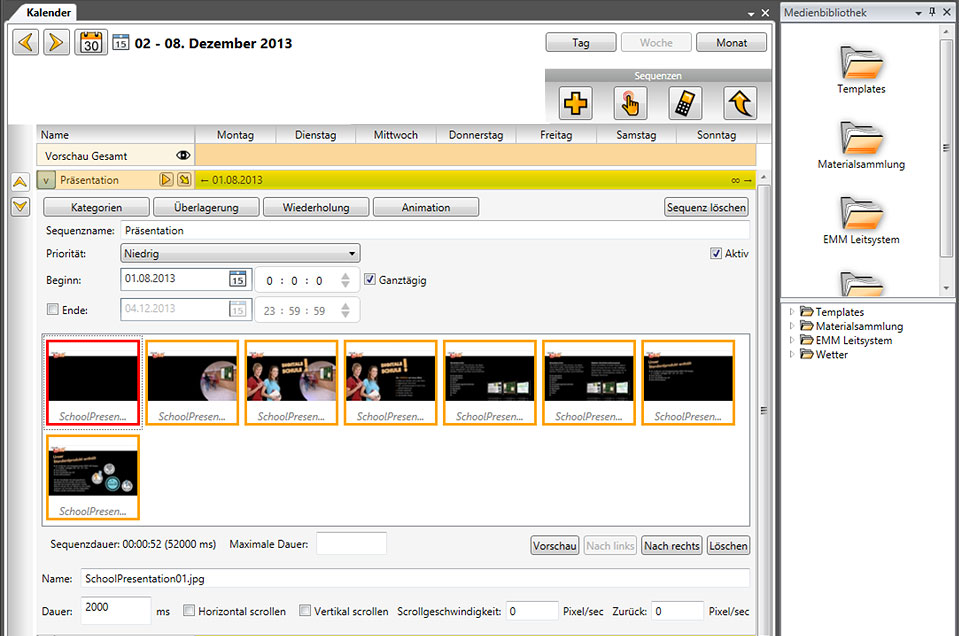
Arbeitsschritte
- Fenster „Kalender“ öffnen
- Mit dem Button „Neue Sequenz“ eine neue Sequenz erstellen
- Im Feld „Sequenznamen“ einen gewünschten Namen vergeben
- Mittels „Drag & Drop“ sämtliche Daten einzeln aus der Medienbibliothek in das Programmablauf-Feld ziehen
- Die Reihenfolge der Screens mit den Buttons „Nach links“ und „Nach rechts“ festlegen
- „Dauer“ in Millisekunden pro Screen angeben (Standardwert: 5000 ms)
- Unter „Maximale Dauer“ KANN die Sequenzlänge beschränkt werden
- Mit dem Button „Vorschau“ den Ablauf prüfen
Termin zur Ausstrahlung einstellen
- Beginn festlegen: Datum und Uhrzeit eingeben, oder Checkbox „Ganztägig“ auswählen (24h)
- Ende festlegen: Checkbox „Ende“ auswählen und Datum/Uhrzeit eingeben, oder Checkbox NICHT auswählen für endlose Wiedergabe
Prioritäten
- Sehr niedrig: Für Sequenzen, die ständig laufen (Öffnungszeiten, Firmenpräsentation, Logoanimation). Höhere Prioritäten schließen diese für den gewählten Zeitraum aus.
- Niedrig: Standardeinstellung. Wie „sehr niedrig“, lässt aber Freiraum für eine noch allgemeinere Sequenz.
- Mittel, Hoch, Sehr hoch: Für Sequenzen, die zu einem bestimmten Zeitpunkt statt einer Sequenz mit geringerer Priorität laufen sollen (z. B. Event-Informationen).
Animation
Wählen Sie aus einer Vielzahl von Effekten die passende Übergangsanimation für die Sequenzen aus. Pro Sequenz kann nur 1 Effekt gewählt werden.
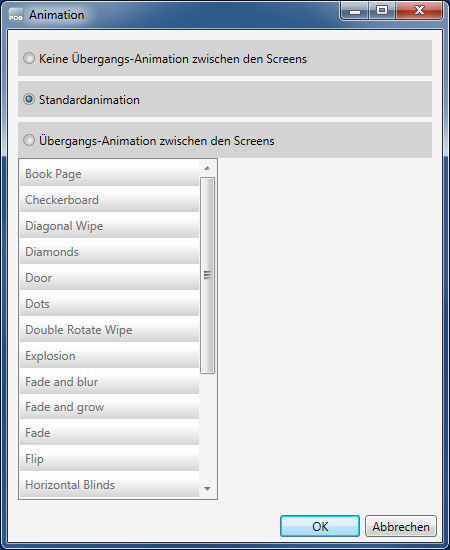
Arbeitsschritte
- Button „Animation“ klicken
- Eine der 3 Optionen wählen:
- Keine Übergangs-Animation: Harter Übergang ohne Effekte
- Standardanimation: Fade-Effekt (voreingestellt)
- Übergangs-Animation zwischen den Screens: Liste mit verschiedenen Effekten
- Mit „OK“ bestätigen
Scrolling
Mit der Funktion „Horizontal scrollen“ und „Vertikal scrollen“ können Inhalte automatisch in einer gewünschten Geschwindigkeit gescrollt werden.
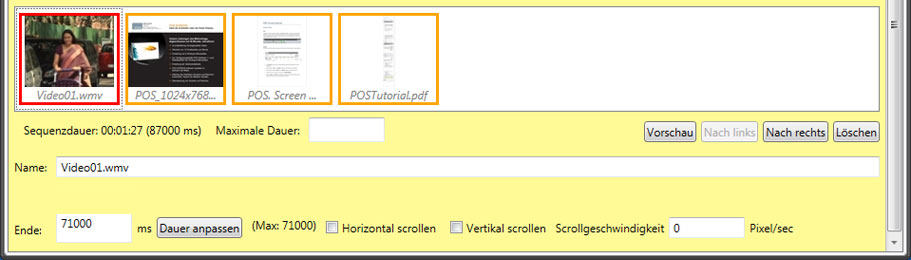
- Horizontal scrollen: Der Inhalt (meist Bilder und Grafiken) wird von links nach rechts automatisch gescrollt.
- Vertikal scrollen: Der Inhalt (Word-Dokumente, PDF-Dateien, Excel-Dateien, Bilder und Grafiken) wird von oben nach unten automatisch gescrollt.
- Scrollgeschwindigkeit: Gibt an, wie schnell der automatische Scroll laufen soll (z. B. 100 Pixel/sec).
Beispiel: Ein Word-Dokument besteht aus 3 Seiten. Funktion „Vertikal scrollen“ auswählen und Scrollgeschwindigkeit z. B. „100“ Pixel/sec angeben. Der gesamte Inhalt wird dann automatisch durchgescrollt.
Sequenz speichern und freischalten
- Durch den Button „Speichern“ werden sämtliche Einstellungen gespeichert. Die Sequenz ist allerdings noch nicht für das Gerät freigeschaltet.
- Die Checkbox „Aktiv“ auswählen und nochmals speichern. Nach ein paar Minuten ist die Sequenz am Gerät zu sehen.
Wiederholung
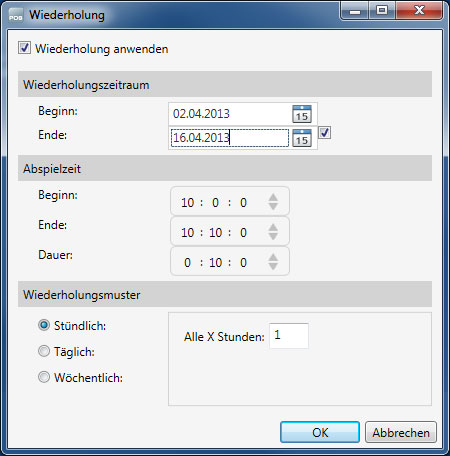
Diese Funktion benötigt man, wenn eine Sequenz z. B. eine Abspieldauer von 10 Minuten hat und wiederholt jede Stunde für einen bestimmten Zeitraum oder endlos abgespielt werden soll.
Arbeitsschritte
- Neue Sequenz anlegen
- Programmablauf zusammenstellen
- Sequenzeinstellungen vornehmen (Beginn, Ende, Dauer eines Screens, …)
- Button „Wiederholung“ klicken
- Checkbox „Wiederholung anwenden“ auswählen
- Wiederholungsdatum, Abspielzeit und Wiederholungsmuster festlegen
- Durch Klicken des Buttons „OK“ schließt sich das Fenster und die Einstellungen werden übernommen
Überlagerung
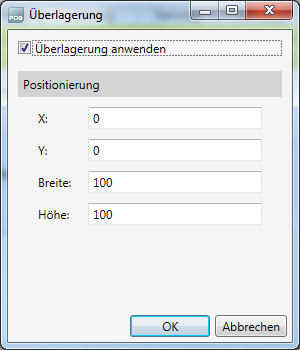
Diese Funktion wird benötigt, wenn ein Teil einer Sequenz über eine andere Sequenz gelegt werden soll, die zeitgleich läuft.
Arbeitsschritte
- Neue Sequenz anlegen
- Programmablauf zusammenstellen
- Sequenzeinstellungen vornehmen (Beginn, Ende, Dauer eines Screens, …)
- Button „Überlagerung“ klicken
- Checkbox „Überlagerung anwenden“ auswählen
- Positionierung und Größe des Inhaltes in der Maßeinheit Pixel angeben (Nullpunkt liegt links oben)
- Durch Klicken des Buttons „OK“ schließt sich das Fenster und die Einstellungen werden übernommen